Showing posts with label windows. Show all posts

5.5.09

Cara manual restore registry pada Windows XP

Hal seperti ini memang sangat menjengkelkan, terjebak di dalam lingkaran reboot.. komputer tidak bisa melakukan booting dan langsung restart sebelum masuk pada windows startup dan terkadang "blue screen". Bagi ada yang pernah menemui hal ini, berarti terjadi corrup terhadap system registry pada computer system anda.
Dibawah ini adalah cara mengembalikan registry secara manual pada windows xp apabila terjadi hal yang serupa:

1. Boot pada recovery console dengan menggunakan CD Windows XP Setup
2. Copy file berikut di C:\Windows\System32\Config dengan files dari C:\Windows\Repair
- system
- software
- security
- sam
- default
3. Start komputer
4. Beri hak aksess user anda pada directory C:\System Volume Information
5. Di C:\System Volume Information, cari folder yang terbaru dimulai dengan RP ... (lihat melalui mode modified dates of the files). Copy file berikut:
  • _REGISTRY_MACHINE_SAM --> rename menjadi SAM dan copy ke temp folder
  • _REGISTRY_MACHINE_SECURITY --> rename menjadi SECURITY dan copy ke temp folder
  • _REGISTRY_MACHINE_SOFTWARE --> rename menjadi SOFTWARE dan copy ke temp folder
  • _REGISTRY_MACHINE_SYSTEM --> rename menjadi SYSTEM dan copy ke temp folder
  • _REGISTRY_USER_.DEFAULT --> rename menjadi DEFAULT dan copy ke temp folder
6. Reboot kembali melalui recovery console dengan menggunakan CD Windows XP Setup
7. Copy 5 file dari foler temp tadi ke C:\ Windows\system32\Config.

Silahkan reboot, dan start pada windows pada mode normal..

writlen by fcknmysep[at]yahoo.com.sg | komputer tips

22.4.09

Free full feature FTP client download


Free FTP client dengan full feature, kompatible untuk Windows, Linux, MAC OS.
Fire FTP merupakan plugin atau addon dari browser mozilla firefox yang berfungsi sebagai software FTP client dengan full feature dengan lisensi opensoure / freeware. Software ini (addon) bisa anda gunakan secara gratis. Syarat yang diperlukan hanyalah menginstall browser Firefox, silahkan download disini bila anda belum mempunyai browser Firefox. FireFTP yang saya jelasakan disini hanya kompatible dengan firefox versi 3.xx, jadi saran saya silahkan download dahulu firefox pada link di atas. Untuk cara install ftp client ini sangatlah mudah, pertama pastikan firefox sudah terinstall di komputer anda, kemudian silahkan download fireFTP melalui link ini. Extrack file fireftp-1.0.4-fx.zip, double klik atau klik kanan, pilih open with Mozilla Firefox dan pilih install kemudian silahkan restart browser firefox anda. Sampai tahap ini anda sudah menginstall fireFTP, untuk menggunakannya silahkan klik Tools, dan pilih FireFTP. Lihat pojok kanan atas, terdapat menu untuk membuat acc configurasi FTP, silahkan pilih Create an Account dan isikan data ftp server anda. Firefox merupakan browser yang memiliki feature lengkap di dukung dengan plugin addonnya, selain gratis browser yang satu ini menurut saya pribadi cukup cepat dan ringan untuk melakukan akses browsing. Bagi anda yg kebingungan untuk melakukan download file video dari youtube, jangan kecewa karena browser firefox mampu melakukannya dengan baik. Thanks buat itcomputerzone yang sudah berbagi ilmunya dengan saya kemarin, thanks juga buat anda yang sudah membaca postingan saya ini, semoga bermanfaat.. Di bawah ini terdapat contoh screenshoot dari fireFTP berikut feature lebih lengkap yang saya ambil dari webnya


# This is free!
# Cross-platform: Compatible with Windows, Mac OS X, Linux
# Secure: SSL / TLS / SFTP support for encryption in combination with online banking and shopping
# Synchronization: Keep directories synchronized, while navigation
# Directory Comparison: Compare directory (compared with sub-directories!)
# International: available in more than 20 languages
# Character Set Support: UTF8 and just about any other character set support
# Auto and the resumption of the transfer
# Search / Filter
# Elements of management integrity (XMD5, XSHA1)
# Export / Import accounts
# remote
# File hashing: Generate hashes of files (MD5, SHA variety's)
# Drag and drop
# Compress files: Path Z
# Time synchronization
# Help
# FXP Help
# Additional properties (Chmod, Recursive Chmod, pictures)
# Education and the help files for assistance
# IPv6 Support
# Open Source!
# Integration with Mozilla Firefox

http://folderblog.blogspot.com

6.12.08

Trik menyembunyikan folder sharing dalam jaringan

Trik menyembunyikan folder sharing dalam jaringan
Anda bisa menyembunyikan folder yang anda sharing dalam jaringan (OS windows) dengan cara menambahkan tanda ($) setelah share name pada settingan sharing anda. Sebuah study kasus, dalam jaringan komputer kantor anda terdapat 2 partisi drive yang merupakan data pribadi (private area) dan data umum untuk di publish ke semua komputer rekan anda pada network tersebut. Ilustrasinya adalah, Drive C merupakan data-data pribadi anda, kemudian drive D adalah data-data umum yang dipergunakan di kantor anda.

Karena suatu alasan, anda diharuskan mengerjakan tugas anda pada komputer lain, sementara tugas anda mewajibkan anda untuk mengakses data pribadi yang terdapat pada drive C komputer anda, dan jalan satu satunya adalah mensharing drive C yang berisikan data pribadi anda pada jaringan kantor karena waktu tidak memungkinkan anda untuk melakukan perpindahan data pribadi pada removable disk. Berikut adalah solusinya agar drive share anda tidak terlihat pada network/jaringan kantor.

  • Klik kanan pada drive C, kemudian pilih Propertis
  • Klik pada tab Sharing
  • Pilih Share This Folder
  • Pada kolom Share Name, isikan "dataku$" (tanpa tanda petik)
  • Klik Apply, kemudian klik OK

folder private sharing

Untuk membuka private folder share anda, bisa melalui address url pada tool bar kemudian ketik \\Alamat IP Komputer anda\dataku$ (contoh: \\192.168.0.14\dataku$ ) kemudian tekan enter.


Baca juga trik menyembunyikan file kedalam folder, atau Trik mengunci folder
Semoga bermanfaat...


Thanks http://nangkacomm.net http://dafiex.site88.net http://folderblog.blogspot.com
Penulis : fcknmysep@yahoo.com.sg
Judul artikel: Cara menyembunyikan folder sharing dalam jaringan
OS: WINDOWS

23.11.08

Windows XP driver audio compaq presario V3000

Driver audio windows XP buat compaq presario v3000
Buat sobatku yang sedang bermasalah dengan laptop presario barunya (compaq presario v3000-proc intel dualcore), silahkan download driver audionya di sini :

Pertama, silahkan update dulu Microsoft Corporation QFE (KB835221) agar support UAA bus driver HD audio. downoad di sini size(12MB)

Selanjutnya download driver audionya :

Conexant High Definition Audio Driver size (1MB)

Microsoft Universal Audio Architecture (UAA) Bus Driver for High Definition Audio (sp33566) size(54 MB)

Silahkan install Conexant High Definition Audio Driver nya terlebih dahulu. Untuk driver lainya silahkan cek disini.

30.9.08

cara kunci folder

Cara kunci folder dengan mudah dan free bisa anda dapatkan disini melalui program yang telah saya buatkan untuk anda. Untuk keterangan lebih detailnya mengenai teknik kunci folder ini, anda bisa lihat pada artikel cara kunci folder. Dibawah ini adalah step step cara menggunakan program kunci folder tersebut:

  • double klik program kunci folder yang telah anda download
  • akan muncul sebuah folder baru dengan nama Lock
  • masukkan file2 yg ingin anda kunci kedalam folder Lock
  • double klik program kunci folder, dan file anda akan terkunci.
  • bia ingin mengembaklikan file yg sudah terkunci, double klik lagi programnya dan masukkan passwordnya "nangkacomm"
Anda bisa langsung download program kunci folder / folderlock, disini (silahkan extrac dan isikan passwordnya "123456". Untuk password unlock / membuka folder adalah "nangkacomm" (tanpa tanda petik).

resource kunci folder:
Posted by Administrator [at] http://md5this.com
Program kunci folder modyfi :fcknmysep@yahoo.com.sg

23.9.08

Cara save mode windows

Cara save mode pada windows.
Banyak keyword yang nyasar masuk di blog saya dengan kata kunci cara save mode, padahal artikel bersangkutan yang pernah saya tulis adalah trik membuat program aktiv pada save mode (os windows), mungkin buat anda yang belum tahu cara save mode pada windows, anda cukup tekan keyboard f8 saat booting menuju winlogon windows. Kemudian apa guna dari save mode? save mode berguna apabila system kita mengalami error terutama yang berhubungan pada system startup dan rata rata problem terjadi saat kita terkena virus. List system startup program tidak akan di load oleh windows saat kita login menggunkan save mode, sehingga program tidak akan aktiv saat kita login save mode kecuali explorer.exe dan beberapa program yang telah terregister kedalam system juga yang terlist sejajar dalam userinit.exe
Thanks, semoga bermanfaat dan bisa memberi gambaran kepada anda yang belum mengerti tentang apa itu save mode.

Penulis : fcknmysep@yahoo.com.sg http://folderblog.blogspot.com

20.9.08

Cara membaca partisi linux dari windows

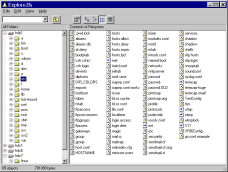
Explore2fs

Explore2fs merupakan sebuah tool yang berfungsi untuk membaca/melihat file pada partisi linux dari windows, lisensinya adalah free.

Download

Explore2fs is a GUI explorer tool for accessing ext2 and ext3 filesystems. It runs under all versions of Windows and can read almost any ext2 and ext3 filesystem.
A beta version of Virtual Volumes is now available. This is a technology preview for Explore2fs 2. Virtual Volumes also has the ability to read ReiserFS and many other filesystems.

home page : http://www.chrysocome.net/explore2fs

15.9.08

Auto shutdown mematikan komputer otomatis

Anda bisa mematikan komputer anda secara otomatis pada waktu/jam sesuai yang anda inginkan menggunakan software autoShutdown ini (OS : Windows), lisensi software ini adalah free.,

Silahkan download di sini

9.9.08

Trik mencegah virus menginfeksi file

Saring sebuah trik buat menghindari file2 kita terinfeksi virus…

OK, dari pengalaman karena terkena virus, aku bs ambil kesimpulan bahwa rata-rata virus melakukan pengecekan terhadap directory dan file yang ada di dalam sebuah hardisk dan tentunya tidak semua file akan di infeksi oleh vir. MIsal saja file-file *.doc yang menjadi *exe ato file *.exe yang di rusak oleh virus seperti virus parite dan sejenisnya, jadi pada intinya mereka “(virus”) sebelum melakukan infeksi akan mengecek ada tidaknya file sasaran yg sudah terdaftar. dan rata-rata virus hanya akan mendeteksi file file dengan attribut non system(-S), -R dan read only(+R), Jadi apa intinya BOz??? laugh.gif yupz, langsung ke source saja:

CODE
Buka cmd dan ketik attrib +S -H +R D:* /s /d

Perintah di atas berarti semua file dan directory di dalam drive ‘D’ akan di sett atributnya menjadi system, dimana file system tidak akan terbaca dengan perintah ‘DIR’ maka virus akan menganggap bahawa di dalam drive ‘D’ tidak terdapat file maupun directory, dengan kata lain hardisk kosong biggrin.gif

So? file kita aman dan tidak akan ada penggandaan nama folder yang berextensi *.EXE yg bikin hardisk kita penuh tongue.gif

Saran untuk para Produsen virus ,”Gunakan Variable perintah sejenis DIR dengan menambahkan /a:s” tongue.gif

Perintah di atas bisa di gunakan pada semua drive selain %systemdrive%\ ato defaultnya adalah drive C:\ dan Drive CD Room pada OS windows tentunya. Caranya tinggal mengganti “D” menjadi “E” untuk drive E.

Contoh:

CODE
attrib +S -H +R E:* /s /d

Keterangan dari perintah:
attrib=untuk pengesetan attribut
+S =untuk pengesetan attribut system
-S =untuk pengesetan attribut non system
+R =untuk pengesetan attribut Read Only
-R =untuk pengesetan attribut non read only
+H =untuk pengesetan attribut hidden
-H =untuk pengesetan attribut non hiden atau tampil

Untuk pengesetan attribut System harus menggunakan 2 kombinasi perintah ‘H’ dan ‘S’

Contoh:

CODE
attrib +S -H

CODE
attrib +S +H

CODE
attrib -S -H

CODE
attrib -S +H

Thanks.. Semoga bermanfaat wink.gif Lain waktu saya coba buatkan aplikasi software nya …

Penulis : fcknmysep@yahoo.com.sg

31.8.08

Cek teman invisible ym

Cara mengetahui teman yang invisible di YM (yahoo messenger), anda bisa menggunakan tools ini untuk mengetahui teman anda yang sedang invisible.

Download di sini


- Download dan extrac file dari link di atas, kemudian double klik BuddyCheck.exe
- Tunggu berapa saat, kemudian tekan OK karena ini adalah versi trial.
- Masuk menu Accounts klik Add/Edit.
- Klik add, masukan id dan password YM anda klik OK kemudian close.
- Pada menu Accounts, klik Connect dan lihat hasilnya.

fcknmysep@http://folderblog.blogspot.com

29.8.08

Membuat gambar background pada flashdisk


Cara membuat gambar background pada flashdisk

Berikut ini adalah cara memberi gambar pada background flashdisk :

1. Siapkan gambar yang akan anda jadikan background, jenis file bisa (*.jpg, *.bmp, *.gif)
2. Misalkan anda mempunyai gambar dengan nama bunga.jpg , kemudian Rename gambar yg anda pilih tadi dengan nama background.jpg
3. Tempatkan atau paste file gambar background.jpg pada flashdisk anda.
4. Buka notepad, kemudian copy paste code di bawah ini, setelah itu save as dengan nama Desktop.ini dan simpan pada flashdisk anda. (letak kedua file yaitu background.jpg dan Desktop.ini harus 1 directory atau tempatkan pada flashdisk paling luar.

berikut ini adalah codenya :

[ExtShellFolderViews]
{BE098140-A513-11D0-A3A4-00C04FD706EC}={BE098140-A513-11D0-A3A4-00C04FD706EC}
{5984FFE0-28D4-11CF-AE66-08002B2E1262}={5984FFE0-28D4-11CF-AE66-08002B2E1262}
[{BE098140-A513-11D0-A3A4-00C04FD706EC}]
Attributes=1
IconArea_Image=background.jpg
IconArea_Text=0x0000ff00
ConfirmFileOp=0


Keterangan :
- IconArea_Image=background.jpg adalah nama gambar yang dijadikan background
- IconArea_Text=0x0000ff00 adalah warna font, anda bisa rubah misal warna hitam, codenya adalah IconArea_Text=0x00000000 , atau warna putih IconArea_Text=0x00ffffff , anda bisa mengetahui code warnanya menggunakan adobe photoshop, ganti 6 digit dari belakang. anda tinggal menambahkan code warnanya setelah code ini IconArea_Text=0x00

Cara membuat gambar background pada flashdisk ini juga bisa di aplikasikan pada drive windows selain flashdisk. Bahkan bisa juga pada sub directory, caranya ubah attribute folder menjadi system (+s) non hidden (-h), jangan lupa anda tempatkan juga Desktop.ini di dalam folder.

contoh : ketik lewat cmd "attrib +s -h nama_folder" atau "attrib +s -h * /s /d" untuk semua directory dan sub directorry.


Judul artikel : Cara membuat gambar background pada flashdisk
Penulis : fcknmysep@yahoo.com.sg http://folderblog.blogspot.com
Operating System : Windows

27.8.08

Trik membuat program aktiv pada safe mode

Trik membuat program aktiv pada safe mode

Trik ini bisa kita aplikasikan agar program yang kita buat tetap bisa aktiv pada safe mode windows. Dari pengalaman penulis, proses startup default suatu program hanya bisa aktif pada windows normal dan tidak bisa aktiv pada safe mode, kemudian bagaimana cara membuat agar program kita bisa aktif pada safe mode? Sedikit penjelasan mengenai daftar program yang tidak bisa lepas dan dibutuhkan windows pada mode explorer window, di antaranya adalah

-Explorer.exe
-Userinit.exe

Kedua program ini akan tetap aktiv pada safe mode windows karena tanpa explorer.exe, user tidak akan bisa melihat secara interface dari file file yang ada di dalam os windows. sedangkan Userinit.exe merupakan komponen yang dibutuhkan setiap user untuk bisa login di dalamnya.
Jadi bisa kita simpulkan, apabila kita bisa menempatkan program yang ingin kita buat agar bisa aktiv pada safe mode maka kita harus bisa menempatkan program kita pada code startup yang di gunakan oleh explorer.exe dan userinit.exe

berikut adalah code registry agar program kita bisa aktiv pada safe mode windows :

reg add "HKLM\Software\Microsoft\Windows NT\CurrentVersion\Winlogon" /v Userinit /d %windir%\system32\userinit.exe,%windir%\system32\nama_program_anda.exe /f

1. Tempatkan program yang ingin anda buat aktiv pada safe mode di folder "%systemdrive%\windows\system32\" atau defaultnya ada di folder "c:\windows\system32\"
2. Buka regedit.exe pada menu run dengan cara ketik regedit kemudian tekan enter, kemudian cari string berikut ini "HKLM\Software\Microsoft\Windows NT\CurrentVersion\Winlogon\Userinit" ,double klik value userinit.
3. Tambahkan nama program anda pada registry userinit dengan dipisahkan tanda koma(,) .


Anda juga dapat melakukanya dengan cara lain untuk membuat program aktiv pada safe mode melalui command prompt (CMD) :
reg add "HKLM\Software\Microsoft\Windows NT\CurrentVersion\Winlogon" /v Userinit /d %windir%\system32\userinit.exe,%windir%\system32\nama_program_anda.exe /f

NB : Banyak Virus local yang menggunakan metode ini agar tetap bisa aktiv pada safe mode windows. Mohon gunakan code ini secara bijak.
Thanks, semoga Trik membuat program aktiv pada safe mode ini bermanfaat buat anda.

Baca juga "Cara save mode pada Windows"

Judul artikel : Trik membuat program aktiv pada safe mode
Penulis : fcknmysep@yahoo.com.sg http://folderblog.blogspot.com
Operating System : Windows

26.8.08

Trik menyembunyikan file kedalam folder

Trik menyembunyikan file kedalam folder

Dari iseng-iseng mempelajari kinerja sebuah virus yang menyebar melalui autorun.inf, saya menemukan hal yang cukup menarik. Pertama saya coba scann flashdisk saya menggunakan antivirus xxx* dan di situ terdeteksi adanya sebuah virus yang berada pada sebuah folder / deirectory, kemudian saya coba buka directory tsb tapi hasilnya tidak ada apapun di dalamnya, kemudian saya coba ubah settingan folder options pada posisi show hidden tapi hasilnya tetep sama saja. setelah berapa lama muncul pemikiran untuk merubah attribut dari folder tersebut, kemudian saya coba rubah folder tersebut pada attribute nonsystem(-s) dan nonhidden(-h) dan hasilnya ternyata benar, file virus tersebut ada di dalamnya, sebenernya trik ini mirip dengan trik kunci folder dengan menggunakan extensi control panel yang pernah saya tulis di artikel sebelumnya. ternyata cara ini memang di pakai oleh sang pembuat virus untuk menyembunyikan file virusnya :D.
Berikut ini adalah step by step trik menyembunyikan file tsb :

1. buat sebuah folder dengan nama asal misal "TEST"
2. buka notepad, kemudian paste script berikut ini
[.ShellClassInfo]
CLSID={645FF040-5081-101B-9F08-00AA002F954E}
3. Save as dengan nama Desktop.ini di dalam folder TEST
4. Masukan file percobaan yang akan di sembunyikan dalam folder TEST
5. Buka CMD, ketik perintah "attrib -h +s TEST"
6. Lihat hasilnya :D

Berikut adalah screenshootnya :


Untuk membuka folder tersebut dari trik menyembunyikan file ini anda bisa menggunakan perintah berikut :
1. Buka cmd
2. Ketik "attrib -s -h TEST"

Thanks, semoga bermanfaat

Judul artikel : Trik menyembunyikan file kedalam folder
Penulis : fcknmysep@yahoo.com.sg http://folderblog.blogspot.com
Operating System : Windows

22.8.08

Merubah tampilan Xp menjadi vista

Dari berbagai macam theme modifikasi untuk merubah tampilan xp menjadi vista, saya menemukan sebuah software yang cukup bagus dan enteng tanpa memerlukan memory (RAM) yg besar, Software ini bernama BricoPack Vista Inspirat. Software ini berfungsi untuk merubah tampilan xp menjadi vista secara menyeluruh. Lisense software ini bersifat FREE, alias gratis dan tinggal download, Sedikit analis mengenai software ini, proses modifikasi menggunakan Resource-Hacker yang telah terinclude di dalamnya. Efek yang di rubah dari software ini selain interface adalah perubahan pada sound default windows xp.

berikut screenshoot nya :

Shell Packs BricoPack Vista Inspirat Ultimate 2 dlb


Author :dlb

Download 27.64 MB

Description :
BricoPack Vista Inspirat is a free pack which modifies Windows XP system files in order to change its appearance and make it look like Windows Vista (the next operating system made by Microsoft).

Rewarded by a lot of magazine, Vista Inspirat BricoPack is the best way to change quickly and easily your Windows icons, logon and visual style.

Warning : the use of a BricoPack installed without following our instructions can make your system down. Before installing this BricoPack, please read the instructions page “about the BricoPacks”. You must not install this pack on Windows x64

I like the comment written by dlb about his own work… not so critical, but I have to say that it’s the truth!

Download Vista Inspirat 2

Scrennshoot di atas merupakan perbedaan sebelum dan sesudah menggunakan software biropack ini.
http://folderblog.blogspot.com